
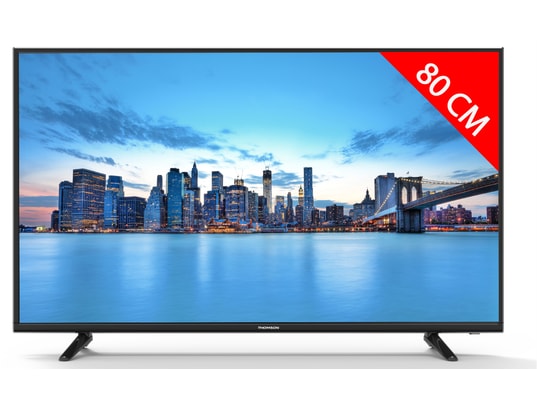
Vous possédez une TV Thomson et souhaitez profiter de l’IPTV pour regarder vos chaînes préférées, films et séries ?
Selon le modèle de votre TV Thomson, l’installation de l’IPTV peut varier. Ce guide vous explique pas à pas comment installer IPTV sur une TV Thomson.
Vérifier le système de votre TV Thomson
Avant de commencer, il est important d’identifier le système de votre TV :
-
Android TV / Google TV → présent sur certains modèles récents Thomson
-
Système propriétaire / Smart TV classique → modèles plus anciens
Vous pouvez vérifier le système dans :Paramètres > À propos > Informations système
Méthode 1 : Installer IPTV sur Thomson Android TV ou Google TV
Si votre TV Thomson fonctionne sous Android TV ou Google TV, l’installation est simple et rapide.
Étapes d’installation
-
Allumez votre TV Thomson
-
Accédez au Google Play Store
-
Recherchez une application IPTV fiable comme :
-
Installez l’application choisie
-
Ouvrez l’application et connectez-vous avec :
-
URL M3U fournie par votre fournisseur IPTV
-
Ou Xtream Codes API (URL serveur, nom d’utilisateur, mot de passe)
-
-
Les chaînes IPTV se chargent automatiquement et sont prêtes à regarder
Méthode 2 : Installer IPTV sur TV Thomson non Android (système propriétaire)
Pour les modèles Thomson sans Android TV, vous pouvez utiliser une application IPTV compatible via le store intégré ou le web.
Étapes générales
-
Ouvrez le Smart TV App Store ou accédez à la section IPTV
-
Installez une application IPTV compatible (ex : Smart IPTV, SET IPTV)
-
Notez l’adresse MAC affichée dans l’application
-
Rendez-vous sur le site officiel de l’application pour associer votre playlist M3U à votre TV
-
Redémarrez l’application pour que les chaînes se chargent
⚠️ Certaines applications peuvent nécessiter un paiement unique.
Méthode 3 : Utiliser IPTV sur TV Thomson via Chromecast
Si votre TV Thomson ne permet pas l’installation directe d’applications IPTV :
-
Installez une application IPTV sur votre smartphone Android ou iOS
-
Ajoutez votre playlist IPTV (M3U ou Xtream Codes)
-
Appuyez sur l’icône Caster
-
Sélectionnez votre Chromecast ou TV Thomson compatible
-
Les chaînes s’affichent sur la TV
Applications recommandées pour le casting :
-
BubbleUPnP
-
Web Video Cast
Applications IPTV recommandées pour TV Thomson
-
IPTV Smarters Pro – Interface simple et intuitive
-
TiviMate – Idéal pour EPG et personnalisation
-
Smart IPTV – Stable sur les Smart TV Thomson
-
SET IPTV – Interface rapide et fiable
-
BubbleUPnP – Pour le casting vers TV Thomson
Problèmes courants et solutions
-
Chaînes qui ne chargent pas → Vérifiez votre connexion Internet et l’URL M3U
-
Application absente du store → Utilisez Chromecast ou une box Android TV
-
Problème de langue → Modifiez la langue dans l’application IPTV ou les paramètres TV
Conclusion
Installer IPTV sur une TV Thomson est facile si vous utilisez la bonne méthode selon le système de votre TV.
Pour une expérience optimale et fluide, les modèles Android TV ou Google TV sont les plus adaptés. Les modèles plus anciens peuvent utiliser Smart IPTV ou un Chromecast pour caster les chaînes.