
Introduction
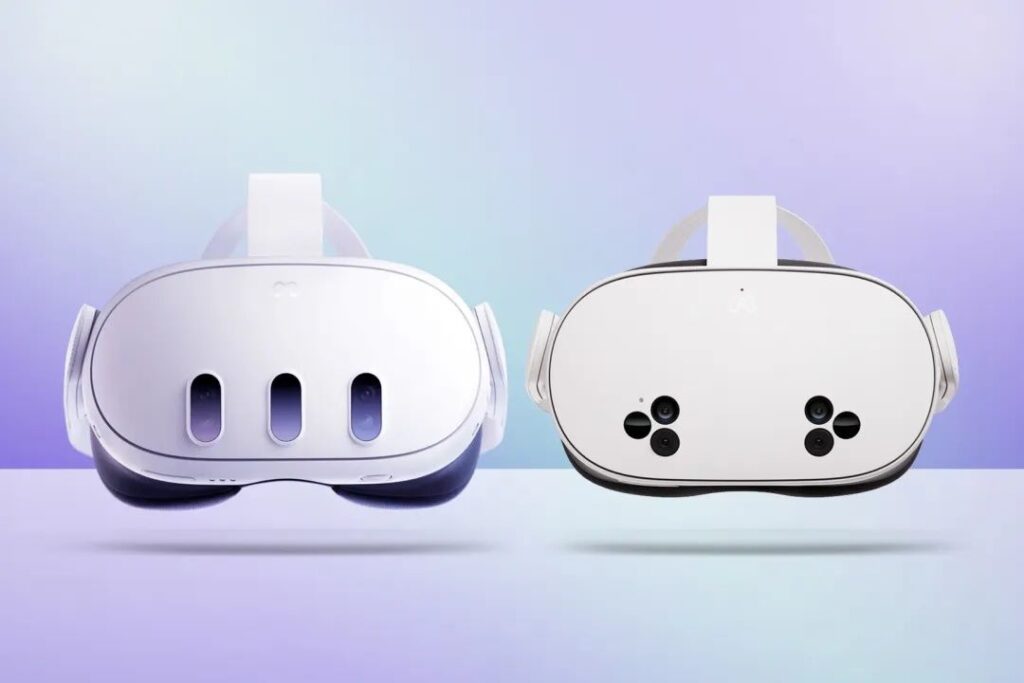
Le Meta Quest (Quest 2, Quest 3, Quest Pro) est principalement conçu pour la réalité virtuelle et le gaming immersif. Cependant, il est également possible d’utiliser le casque pour regarder du contenu vidéo, y compris des flux IPTV (Internet Protocol Television).
Dans ce guide, nous expliquons comment installer IPTV sur Meta Quest, quelles applications utiliser et quelles sont les limites techniques à connaître.
Peut-on installer IPTV sur Meta Quest ?
✅ Oui, mais indirectement
Le Meta Quest fonctionne sous une version modifiée d’Android. Il est donc possible de :
-
Utiliser le navigateur intégré
-
Installer des applications Android compatibles (via sideloading)
-
Utiliser des lecteurs IPTV en mode 2D dans l’environnement VR
Méthode 1 : Utiliser IPTV via le navigateur Meta Quest (Méthode simple)
Le Meta Quest intègre un navigateur web performant.
Étapes :
-
Ouvrez le Navigateur Meta Quest
-
Connectez-vous au portail web de votre fournisseur IPTV
-
Lancez la lecture du flux
-
Ajustez la taille de l’écran virtuel
✔ Avantage : aucune installation nécessaire
✔ Idéal pour les plateformes IPTV disposant d’un lecteur web
Méthode 2 : Installer une application IPTV Android (Sideloading)
Certaines applications IPTV Android peuvent fonctionner sur Meta Quest.
Prérequis :
-
Activer le mode développeur
-
Installer SideQuest
-
Télécharger une application IPTV compatible Android (format APK)
Applications courantes :
-
IPTV Smarters (si compatible)
-
TiviMate (fonctionnement variable)
-
VLC Android
⚠ Toutes les applications ne sont pas optimisées pour la VR.
Méthode 3 : Utiliser Virtual Desktop ou Air Link
Une solution alternative consiste à :
-
Lancer IPTV sur votre PC (via VLC ou Kodi)
-
Connecter le Meta Quest via Air Link ou Virtual Desktop
-
Regarder le flux IPTV sur un écran virtuel géant
✔ Meilleure stabilité
✔ Compatible avec Kodi
✔ Expérience cinéma immersive
Configuration recommandée
Pour une expérience IPTV fluide sur Meta Quest :
-
Connexion Wi-Fi 5 GHz
-
Débit minimum : 20 Mbps
-
Routeur proche du casque
-
Flux IPTV en Full HD plutôt qu’en 4K
Limitations de l’IPTV sur Meta Quest
-
Pas d’application IPTV native officielle
-
Interface parfois peu optimisée en VR
-
Autonomie limitée du casque (2 à 3 heures)
-
Certaines applications Android instables
Le Meta Quest reste un excellent écran immersif, mais ce n’est pas une box TV dédiée.
Alternatives pour IPTV en réalité virtuelle
Si vous cherchez une solution plus stable :
-
Smart TV Android
-
Raspberry Pi avec Kodi
-
Android TV Box
Puis utiliser le Meta Quest uniquement pour une expérience cinéma immersive.
Conclusion
Installer IPTV sur Meta Quest est possible grâce au navigateur intégré, au sideloading d’applications Android ou via un PC connecté en Air Link. Bien que le casque ne soit pas conçu comme une box TV, il offre une expérience immersive unique pour regarder la télévision sur écran géant virtuel.
Pour une solution IPTV plus stable, une box Android ou un Raspberry Pi reste plus adapté.